

Comment chiffrer ses fichiers et dossiers sensibles en quelques minutes
Vous avez des fichiers perso ou pro que vous ne voudriez surtout pas voir tomber entre de mauvaises mains ? Bonne nouvelle : les chiffrer ne prend que quelques minutes, même sans être expert en informatique. Voici comment faire, concrètement.
Comment chiffrer rapidement ses fichiers et dossiers sensibles
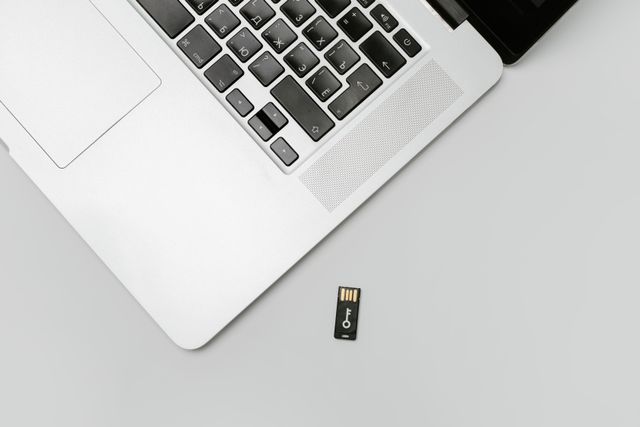 Trois méthodes concrètes pour protéger vos données en quelques clics, selon votre système et vos besoins.
Chiffrer avec les outils intégrés à votre système d’exploitation
Vous n’avez peut-être pas réalisé, mais votre ordinateur embarque déjà des outils de chiffrement plutôt solides. Autant en profiter avant d’installer quoi que ce soit d’autre.
Sur Windows, deux options s’offrent à vous. BitLocker, disponible sur les éditions Pro et Entreprise, permet de chiffrer un disque entier. Vous le trouverez dans Panneau de configuration > Système et sécurité > Chiffrement de lecteur BitLocker. Un clic sur « Activer BitLocker », vous choisissez votre méthode de déverrouillage, et c’est parti. Pour chiffrer des fichiers ou dossiers individuels, il y a EFS (Encrypting File System) : clic droit sur le fichier, Propriétés, Avancé, puis cochez « Chiffrer le contenu pour sécuriser les données ». Simple, rapide.
Sur macOS, FileVault fait le travail. Direction Réglages Système > Confidentialité et sécurité > FileVault. Vous activez, vous notez bien votre clé de récupération, et macOS chiffre l’intégralité de votre disque en arrière-plan. Vous ne remarquerez quasiment aucun ralentissement au quotidien.
Côté Linux, LUKS (Linux Unified Key Setup) est la référence. La plupart des distributions le proposent directement à l’installation. Si vous souhaitez chiffrer une partition après coup, la commande cryptsetup luksFormat /dev/sdX lance le processus. C’est un peu plus technique, mais la documentation des distributions est généralement bien faite.
Chiffrer avec des logiciels d’archivage : 7-Zip et archives ZIP
Vous avez juste besoin d’envoyer quelques fichiers sensibles à un collègue ou de les stocker en sécurité ? Créer une archive chiffrée, c’est probablement la méthode la plus rapide.
Avec 7-Zip (gratuit, open source), la manipulation prend trente secondes. Sélectionnez vos fichiers, clic droit, « 7-Zip > Ajouter à l’archive ». Dans la fenêtre qui s’ouvre, choisissez le format 7z, la méthode de chiffrement AES-256, et entrez un mot de passe. Pensez à cocher « Chiffrer les noms de fichiers » si vous voulez que même les intitulés restent invisibles. Le résultat ? Une archive que personne ne pourra ouvrir sans le mot de passe.
Petit bonus qui peut servir : si vous devez protéger un PDF, de nombreux lecteurs et éditeurs PDF permettent d’ajouter un mot de passe à l’ouverture. Sur LibreOffice, par exemple, c’est dans Fichier > Propriétés > Sécurité. Ce n’est pas du chiffrement aussi robuste qu’AES-256, mais ça ajoute une couche de protection appréciable pour un document ponctuel.
Utiliser un outil de chiffrement spécialisé : VeraCrypt, AxCrypt, Picocrypt
Pour aller plus loin, des logiciels dédiés offrent des fonctionnalités que les solutions précédentes ne couvrent pas.
VeraCrypt est le successeur de TrueCrypt, et il excelle dans la création de conteneurs chiffrés. Vous créez un « volume » (une sorte de coffre-fort virtuel) d’une taille que vous définissez, et vous y glissez vos fichiers. Une fois le volume démonté, il ressemble à un fichier banal. Idéal pour stocker des dossiers entiers sur une clé USB, par exemple.
AxCrypt vise un usage différent : le chiffrement fichier par fichier, avec une intégration directe dans l’explorateur Windows ou le Finder macOS. Clic droit, chiffrer, terminé. La version gratuite couvre l’essentiel, la version premium ajoute le chiffrement AES-256.
Picocrypt, lui, mise sur la légèreté. Open source, portable (pas d’installation), il pèse à peine quelques mégaoctets. Vous glissez-déposez un fichier, vous entrez un mot de passe, et il chiffre avec XChaCha20. C’est la solution parfaite quand vous voulez quelque chose de fiable sans prise de tête.
Quelles bonnes pratiques adopter pour un chiffrement fiable
Chiffrer ne suffit pas : encore faut-il sécuriser ses clés, ses sauvegardes et ses habitudes au quotidien.
Choisir un mot de passe fort et gérer ses clés de chiffrement
Un chiffrement AES-256 avec le mot de passe « 1234 », ça revient à mettre une porte blindée avec la clé sous le paillasson. Votre mot de passe doit faire au minimum 12 caractères, mélanger majuscules, minuscules, chiffres et caractères spéciaux, et surtout ne pas être réutilisé ailleurs.
Mais soyons réalistes : personne ne retient vingt mots de passe complexes. C’est là qu’un gestionnaire de mots de passe comme Bitwarden ou KeePass devient indispensable. Vous y stockez toutes vos clés de chiffrement, et vous ne retenez qu’un seul mot de passe maître. C’est le meilleur compromis entre sécurité et praticité.
Chiffrer aussi ses sauvegardes et éviter l’envoi de données en clair
Vous avez chiffré vos fichiers sur votre PC, très bien. Mais la copie de sauvegarde sur votre disque externe ou sur Google Drive, elle est chiffrée aussi ? Si la réponse est non, vous avez un angle mort dans votre sécurité. Pensez à chiffrer systématiquement vos sauvegardes, que ce soit sur le cloud ou sur un support physique.
Autre réflexe à prendre : ne transmettez jamais de fichiers sensibles en clair par e-mail ou messagerie. Un document confidentiel envoyé en pièce jointe d’un mail, c’est lisible par quiconque intercepte le message. Chiffrez avant d’envoyer, et transmettez le mot de passe par un canal séparé (SMS, appel téléphonique, messagerie différente).
Pourquoi le chiffrement de vos données sensibles est indispensable
 Comprendre les risques concrets aide à mesurer l’urgence de protéger ses fichiers personnels et professionnels.
Les risques réels sans chiffrement : vol, accès non autorisé, perte
Imaginez : vous oubliez votre ordinateur portable dans un train. Ou quelqu’un vous vole votre clé USB dans un café. Sans chiffrement, toutes vos données sont accessibles en quelques secondes. Il suffit de brancher le disque sur un autre PC pour tout lire, sans aucune barrière.
Et le vol physique n’est pas le seul risque. Un collègue curieux, un logiciel malveillant, un accès distant non détecté… Selon le baromètre 2025 du CESIN (Club des Experts de la Sécurité de l’Information et du Numérique), réalisé avec OpinionWay, 47 % des entreprises membres interrogées déclaraient avoir subi au moins une cyberattaque significative en 2024. Vos fichiers non chiffrés sont une cible facile dans ce contexte.
Chiffrement ou simple mot de passe : quelle différence pour la sécurité
Beaucoup de gens pensent que mettre un mot de passe sur un fichier Word ou un dossier ZIP, c’est suffisant. En réalité, la différence avec le chiffrement est fondamentale. Un mot de passe seul agit comme un verrou sur une porte : il empêche l’ouverture par le chemin normal, mais les données restent lisibles si on accède directement au contenu du fichier (avec un éditeur hexadécimal, par exemple).
Le chiffrement cryptographique, lui, transforme véritablement les données en une suite incompréhensible sans la clé. Même si quelqu’un accède physiquement au fichier, il ne verra que du bruit numérique. C’est une protection d’un tout autre niveau.
Côté légalité, rassurez-vous : en France, le chiffrement des données personnelles est parfaitement légal. L’article 30 de la loi pour la confiance dans l’économie numérique (LCEN) de 2004 a libéralisé l’utilisation des moyens de cryptologie. Et le RGPD, à son article 32, recommande explicitement le chiffrement comme mesure de protection des données personnelles. Dans la grande majorité des pays, chiffrer ses propres fichiers ne pose aucun problème juridique.








 French